先看材料,再选入口
拍照或粘贴试题,
如何整理成可练习的题库?
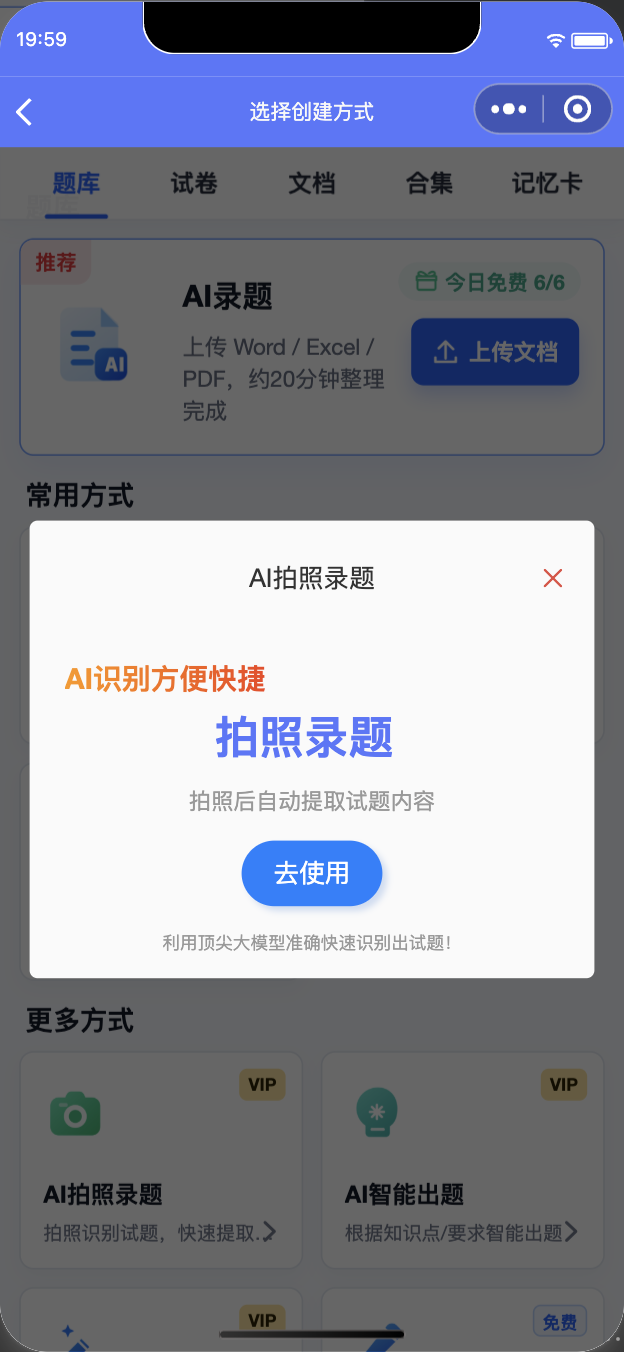
照片、复制出来的试题文字和可提取文字的文档,适合不同录题方式。在繁墨云题库,可以按材料选择 AI 拍照录题、批量录题、文字粘贴导题或 AI 录题;整理完成后逐题核对,再发布并开始练习。
繁墨官方整理 · 更新于 。查看指南无需登录,录题需要账号;AI 拍照录题当前有 VIP 条件。
手里的材料,应该走哪个入口?
| 材料 | 建议入口 | 准备与核对 |
|---|---|---|
| 照片或试卷图片 | AI 拍照录题。见拍照录题教程。 | 图片应清晰、完整、无反光;多栏、手写和公式需特别核对。当前入口标为 VIP。 |
| 已有试题文字 | 按格式示例使用批量录题;符合粘贴模板的文字也可选择文字粘贴导题。 | 题号、选项、答案和解析要容易区分。两种入口的规则不同,见入口说明。 |
| 模板文件 | 文档导题:按当前 Excel、Word 或 TXT 模板准备。见导入指南。 | 使用对应模板,检查表头与答案格式;自由排版不一定能按模板识别。 |
| 未按模板整理、但能提取文字的文档 | AI 录题可尝试整理;当前说明包含 Word、Excel、TXT、PDF。见AI 录题说明。 | 上传页面允许的文件并核对费用提示。纯图片或扫描 PDF 不适合文字提取入口。 |
录题前常见的疑问
拍照识别出的答案能直接使用吗?
请对照原题答案逐项核对。若原材料没有答案,AI 给出的答案也需要独立确认;不能把识别完成当作正确性审核完成。
扫描版 PDF 能直接走 AI 文档录题吗?
当前 AI 录题说明要求文档能提取文字,纯图片文档不适合这个入口。拍摄或扫描材料应先对照拍照录题方式,不应只根据“.pdf”扩展名选择。
拍照录题和 AI 录题都免费吗?
不同能力的条件不同。当前 AI 拍照录题标为 VIP;AI 录题的额度、会员和费用看提交页。详见免费建库与费用问答。
题目漏识别或选项错位怎么办?
先缩小批次,检查原图清晰度或文本标记,再核对当前入口要求。模板文件问题可看导入格式排查。